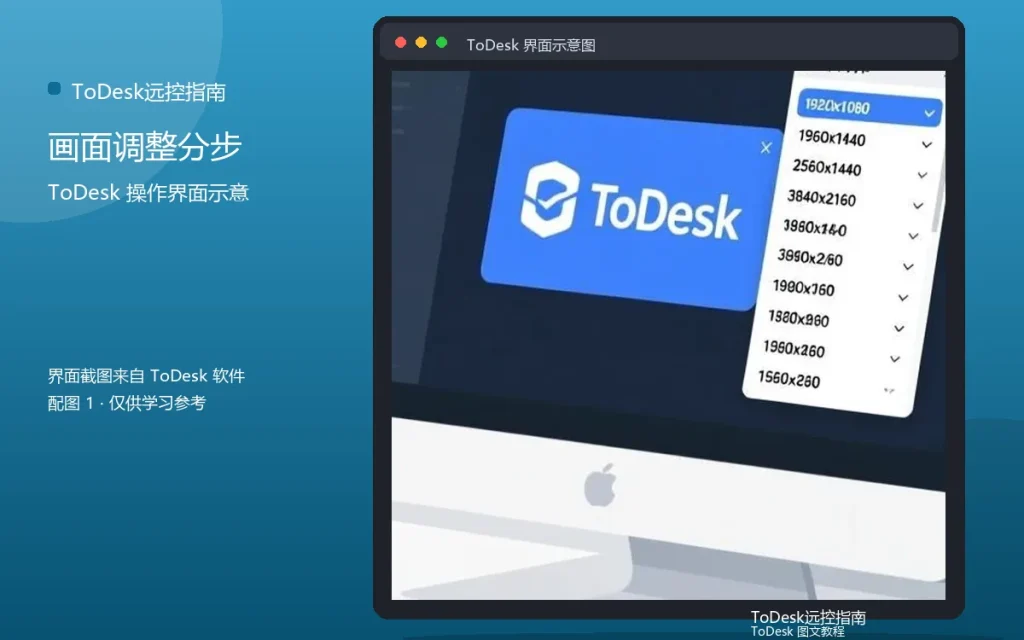
远程画面不清或卡顿,多半是画质设置不对。画质设置分步说明,帮你找到合适的参数。
第一步:了解档位
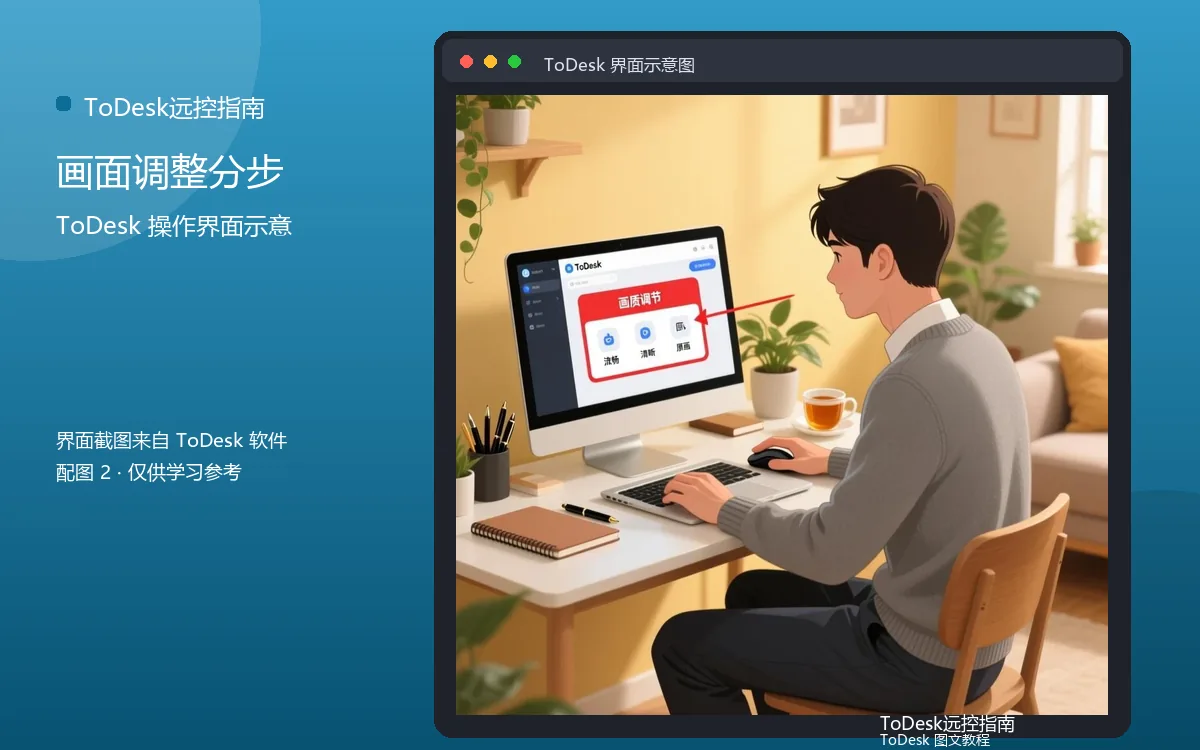
流畅、高清、真彩是主要档位:流畅省带宽、高清清晰、真彩还原色彩。
第二步:按场景选
办公文档用高清、动态画面用流畅、色彩工作用真彩。场景决定档位。
第三步:调帧率
操作频繁用60帧,静态阅读用30帧。帧率跟任务走。
第四步:测试调整
调整后操作几分钟,感受体验。不满意再调,找到平衡点。
常见问题
问:画质设置在哪?答:连接工具栏或画面设置里。问:设置会影响连接吗?答:不会,画质随时可调。
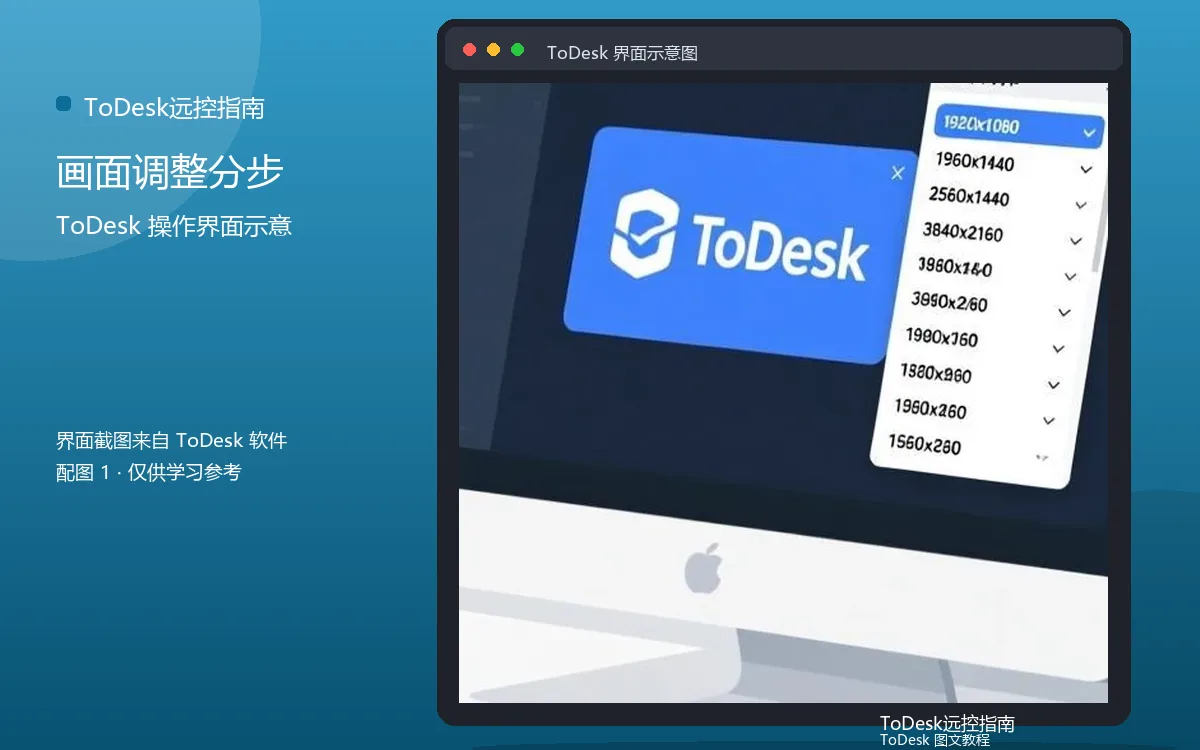
画质设置的步骤是“了解-选择-调整-测试”四步。参数调对,远程画面就舒服。
实用补充:设备越多越要规范
设备数量增加后,命名、分组、密码管理都要跟上规范:名字带地点、分组按场景、密码分级设置。规范不是麻烦,而是让多设备管理不失控的前提,越早建立越省心。设备超过五台时,规范带来的收益会非常明显。
实用补充:先小范围测试
新设置、新方案不要直接用在生产环境,先在可控的小范围测试一遍:连接稳定性、权限是否正常、参数是否合适。测试通过再正式启用,能避免很多返工和风险。测试花的时间,永远比返工少。
实用补充:网络设备定期维护
路由器、光猫这类网络设备,每月重启一次,检查固件更新。网络设备健康,远控体验才有保障,很多莫名其妙的卡顿都出在网络设备上。重启网络设备也是排查远控问题时的标准动作。
实用补充:学会看日志
遇到难以定位的问题,翻一翻连接日志和系统日志,往往能找到线索。日志是排障的“黑匣子”,会看日志,问题定位就快一半。日志看不懂没关系,截图给客服也能帮上忙。
实用补充:给家人留个入口
如果家里老人的电脑由你维护,可以把你的联系方式写在电脑旁,遇到问题让他们先打电话,而不是乱点。远程协助加电话沟通,比远程盯着更高效,也更省心。给老人写一张简单的操作卡,他们自己也能处理小问题。