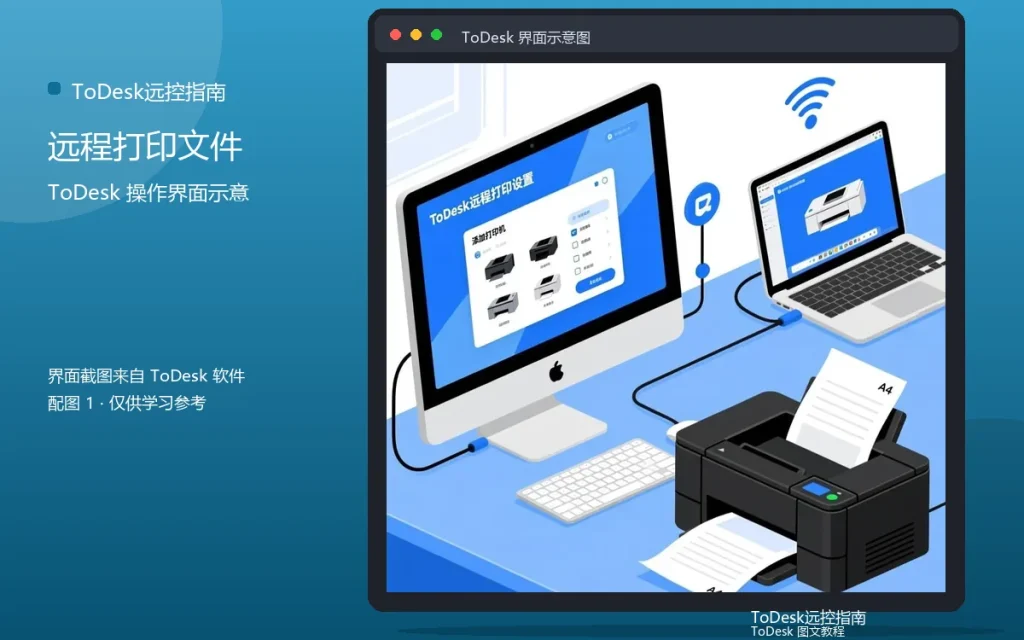
远程打印,让打印机不再受距离限制:人在公司,家里的打印机也能用。远程打印的步骤,这篇讲清楚。
前提条件
被控电脑连接打印机、驱动安装、打印机就绪。前提满足,打印才顺。
建立连接
远程连接被控电脑,确认桌面正常。连接是打印的前提。
选择打印
打开文件,选择打印,打印机选被控端的设备。
调整设置
份数、页面范围、色彩模式按需调整。设置确认,开始打印。
确认结果
留意打印队列,确认任务完成。结果确认,打印结束。
常见问题
问:找不到打印机?答:检查驱动和默认打印机设置。问:打印乱码?答:用PDF格式打印,兼容性更好。
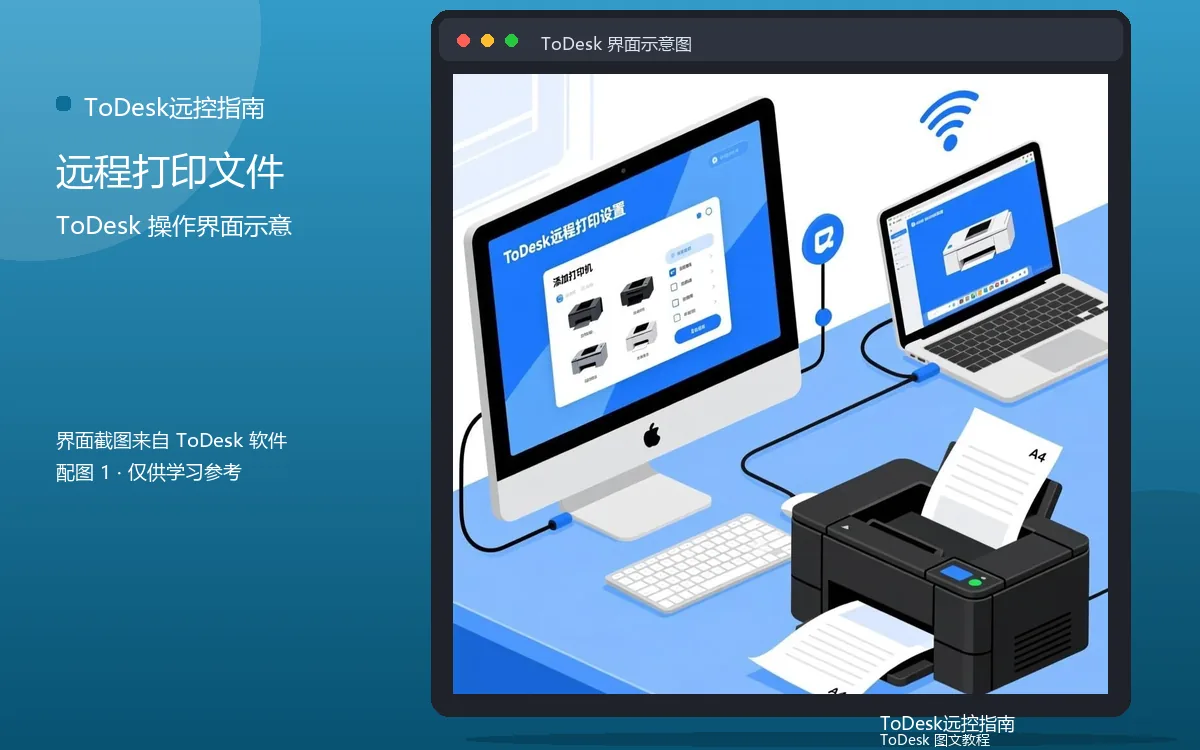
远程打印的步骤是“前提-连接-打印-调整-确认”五步。步骤到位,远程打印很省心。
实用补充:两条腿走路
重要文件不要只放在一台电脑里,远程之外再留一份网盘或U盘备份。远控再方便,也不如数据双备份来得踏实,这是所有远程办公用户都该有的底线思维。备份不是可选项,而是远程办公的基本配置。
实用补充:设备与账号分离管理
个人设备用个人账号,工作设备按公司要求用工作账号,不要混用。账号一旦混用,设备列表、权限记录都会纠缠不清,排查问题也费劲。账号分离虽然多一步切换,长期看省下的时间更多。

实用补充:重要工作分时段处理
远程办公时,把重要工作集中到精力最好的时段,琐碎任务放到低精力时段批量处理。时段规划让远程办公更有效率,也更容易保持专注。每天规划一次,比临时决定强得多。
实用补充:别忽视网络基础
远控体验的天花板往往在网络:路由器位置、网线质量、带宽大小,每一项都比软件设置的影响更大。把网络基础打好,远控才会真正流畅,这是最值得投入的方向。换一根好网线、把路由器放对位置,效果立竿见影。
实用补充:两条腿走路
重要文件不要只放在一台电脑里,远程之外再留一份网盘或U盘备份。远控再方便,也不如数据双备份来得踏实,这是所有远程办公用户都该有的底线思维。备份不是可选项,而是远程办公的基本配置。