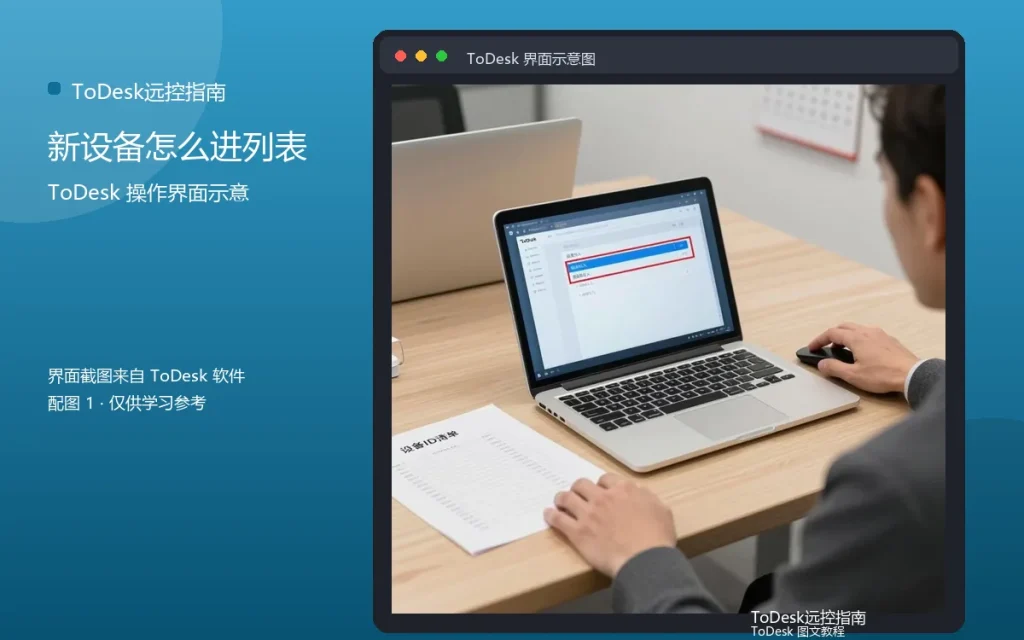
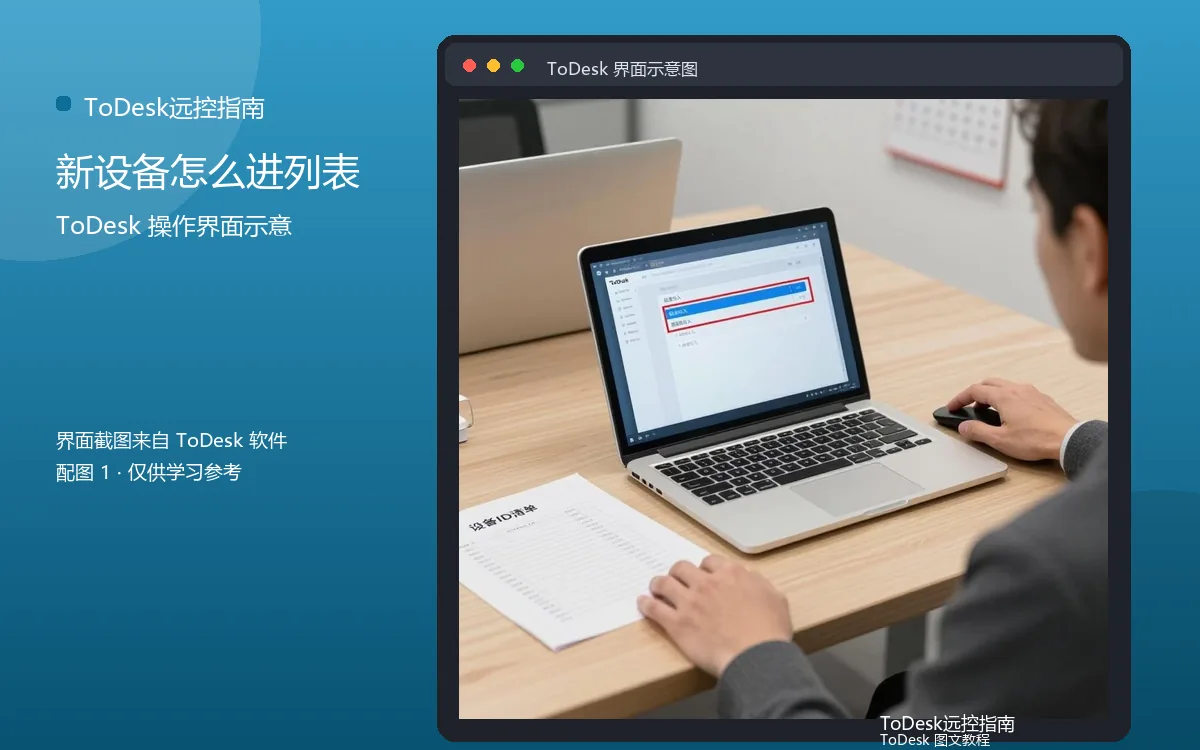
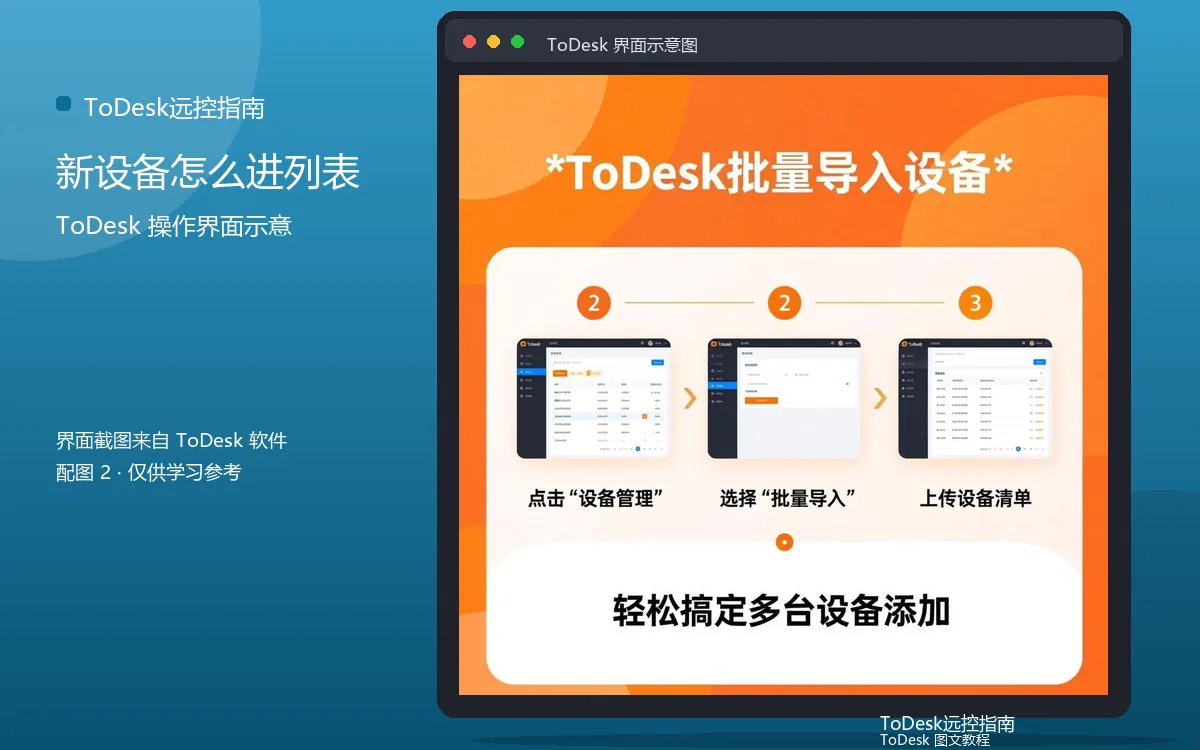
新电脑装好ToDesk后,怎么把它加进设备列表?方法比想象中简单:登录同一账号,设备自动出现。这篇讲添加设备的几种方式。
方式一:自动添加
新设备登录同一账号后,自动出现在设备列表里。这是最常用的方式,不需要任何手动操作。
方式二:手动添加
点设备列表的添加按钮,输入对方设备的9位代码。适合不在列表里的设备,比如帮朋友建档。
方式三:扫码添加
手机端扫描电脑端的二维码,快速配对。扫码比手输代码快,适合现场场景。
添加后的操作
添加成功后,给设备重命名、分组,方便后续管理。命名规范,列表才清楚。
常见问题
问:添加后设备离线正常吗?答:正常,对方软件没开或没网时显示离线。问:设备能添加多少个?答:看版本限制,个人免费版有数量上限。
设备添加的核心是“账号统一”:登录同一账号,添加自动完成。三种方式都会,设备管理就灵活了。
实用补充:备份安全设置
安全码、访问控制、可信设备这些配置,换设备或重装后要重新设置。把关键安全设置记在密码管理器里,重装后照着恢复,避免安全配置丢失。安全设置的备份,和文件备份同样重要。
实用补充:给自己留退路
远程操作涉及删除、覆盖、格式化的操作前,先想好退路:文件有没有备份、配置能不能恢复、操作能不能撤销。有退路再动手,心里不慌,出错也能挽回。
实用补充:两条腿走路
重要文件不要只放在一台电脑里,远程之外再留一份网盘或U盘备份。远控再方便,也不如数据双备份来得踏实,这是所有远程办公用户都该有的底线思维。备份不是可选项,而是远程办公的基本配置。
实用补充:设备与账号分离管理
个人设备用个人账号,工作设备按公司要求用工作账号,不要混用。账号一旦混用,设备列表、权限记录都会纠缠不清,排查问题也费劲。账号分离虽然多一步切换,长期看省下的时间更多。
实用补充:保持软件常驻
需要随时远程连接的设备,让ToDesk保持后台运行,不要用完就退出。软件常驻能缩短连接等待时间,也能让设备保持在线状态。设置开机自启后,软件常驻基本不需要额外操作。