
远程声音的设置,看似简单,踩坑的人不少:没有声音、声音回声、声音卡顿。声音设置分步说明,帮你避开坑。
开启声音
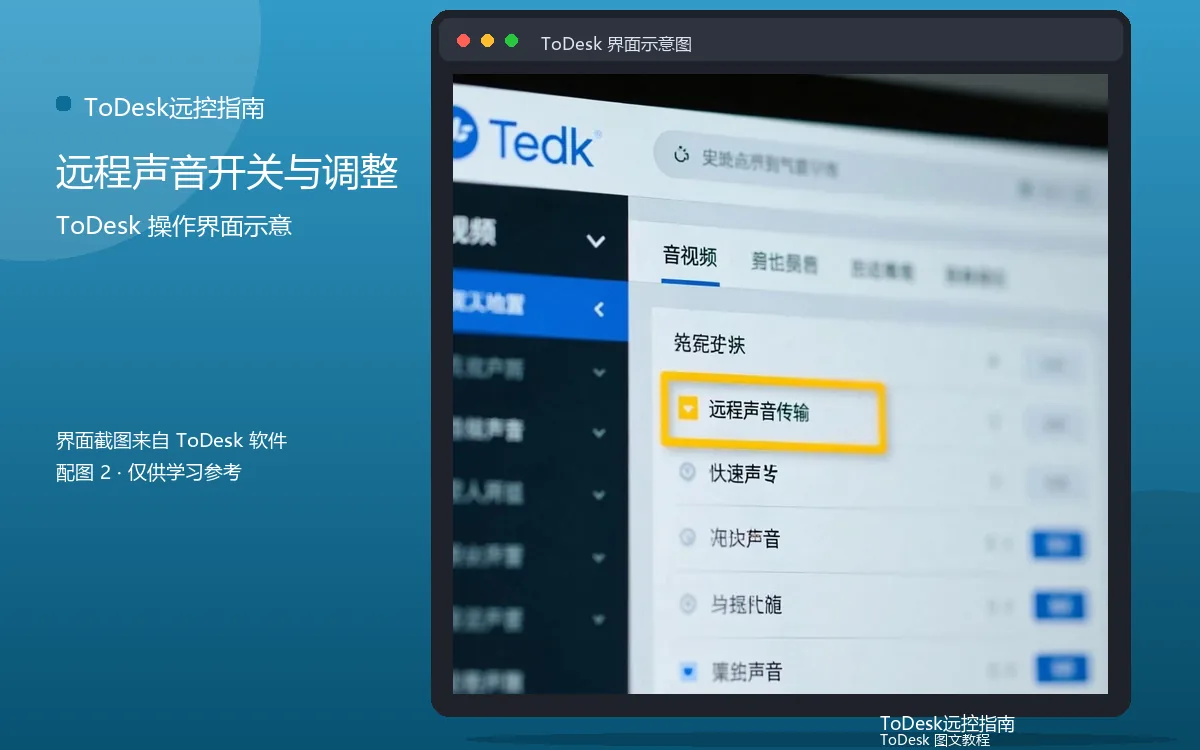
连接后点声音按钮开启。开启后,控制端能听到被控端声音。
关闭回声
控制端戴耳机,或关闭麦克风通道。回声大多来自外放。
处理卡顿
声音断续时降画质,把带宽让给声音。声音优先,体验更稳。
按需开关
不需要声音时关闭,节省带宽。按需开关,资源合理用。
常见问题
问:没声音怎么查?答:声音开关、两端音量、通道占用。问:声音和画面不同步?答:降画质,优先保声音。

声音设置的步骤是“开启-防回声-处理卡顿-按需开关”。步骤掌握,远程声音就顺。
实用补充:先小范围测试
新设置、新方案不要直接用在生产环境,先在可控的小范围测试一遍:连接稳定性、权限是否正常、参数是否合适。测试通过再正式启用,能避免很多返工和风险。测试花的时间,永远比返工少。
实用补充:网络设备定期维护
路由器、光猫这类网络设备,每月重启一次,检查固件更新。网络设备健康,远控体验才有保障,很多莫名其妙的卡顿都出在网络设备上。重启网络设备也是排查远控问题时的标准动作。
实用补充:学会看日志
遇到难以定位的问题,翻一翻连接日志和系统日志,往往能找到线索。日志是排障的“黑匣子”,会看日志,问题定位就快一半。日志看不懂没关系,截图给客服也能帮上忙。
实用补充:安全习惯要固定
安全不是一次性动作,而是固定习惯:密码定期换、日志定期看、权限按需开。把安全检查和日常使用绑定,比如每周一看记录,习惯自然就养成了。安全习惯越早养成,越不容易在关键时刻出问题。
实用补充:把经验记下来
远程控制用久了,每个人都会积累一套自己的“顺手法”:哪台设备先连、哪个参数先调、哪个问题先查。把这些经验记成简单的清单,遇到问题照单排查,比临时回忆可靠得多,也方便分享给家人同事。建议用手机备忘录或笔记软件建一个“远控速查”,随时补充新经验。