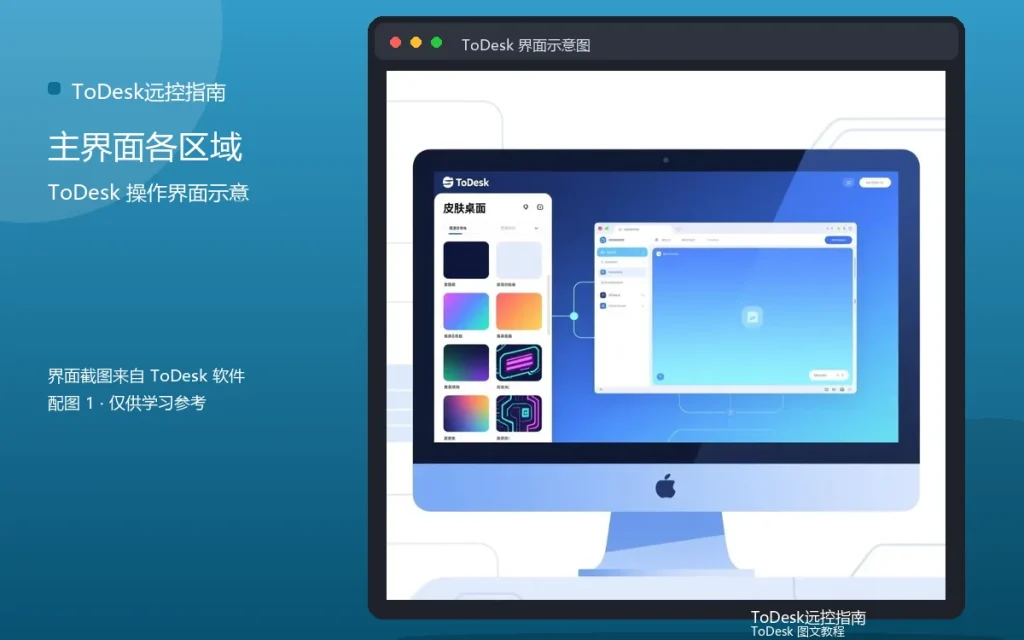
第一次打开ToDesk,界面上的元素需要花点时间熟悉。这篇把主界面各区域的功能说明白,看完就懂布局。
顶部区域
顶部通常有账号信息、设置入口、帮助入口。账号信息显示登录状态,设置入口管配置。
左侧设备列表
设备列表显示同一账号下的设备,支持搜索、分组、置顶。设备列表是远程控制的入口。
中间连接面板
连接面板用于输入设备代码和密码,发起连接。也可以选择连接方式和查看连接状态。
底部或侧边功能
文件传输、画质设置、安全中心等功能入口,分布在界面各处。功能入口位置随版本略有差异。
常见问题
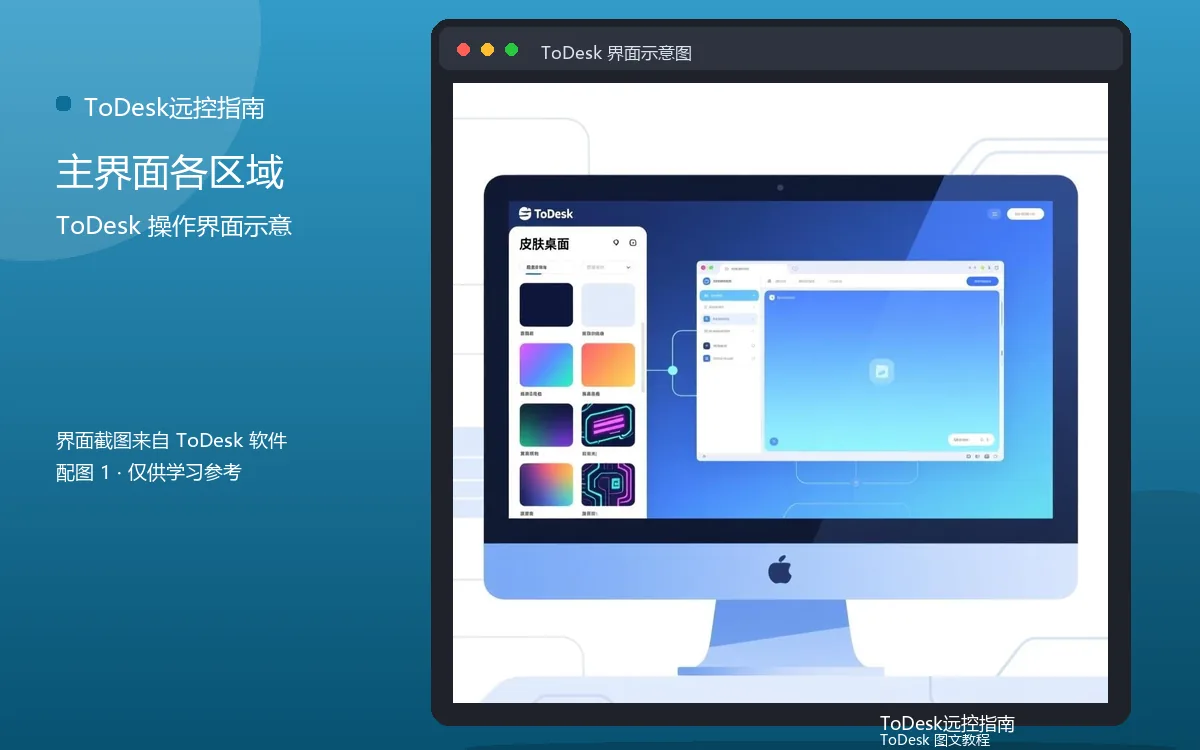
问:界面和教程截图不一样?答:版本更新可能调整布局,功能大同小异。问:找不到某个功能?答:在设置或帮助里搜索功能名。
界面熟悉的核心是“分区理解”:设备、连接、设置三大区域先记住。布局懂了,功能就好找。
实用补充:设备与账号分离管理
个人设备用个人账号,工作设备按公司要求用工作账号,不要混用。账号一旦混用,设备列表、权限记录都会纠缠不清,排查问题也费劲。账号分离虽然多一步切换,长期看省下的时间更多。
实用补充:重要工作分时段处理
远程办公时,把重要工作集中到精力最好的时段,琐碎任务放到低精力时段批量处理。时段规划让远程办公更有效率,也更容易保持专注。每天规划一次,比临时决定强得多。
实用补充:别忽视网络基础
远控体验的天花板往往在网络:路由器位置、网线质量、带宽大小,每一项都比软件设置的影响更大。把网络基础打好,远控才会真正流畅,这是最值得投入的方向。换一根好网线、把路由器放对位置,效果立竿见影。
实用补充:注意软件来源
下载ToDesk只认官网和官方应用商店,不要用搜索引擎广告链接或第三方下载站。安装包来源不明,轻则装不上,重则夹带风险程序。软件安全是远控安全的第一步,来源这道关把住了,后面都省心。
实用补充:留意官方公告
软件更新、功能调整、安全通告,官方公告都会说明。定期看一眼官方公告,能提前知道版本变化,避免升级后才发现兼容问题。关注公告花不了几分钟,却能避免不少踩坑。