远程传文件,是ToDesk使用频率最高的功能之一。分步讲解传输流程,新用户也能快速上手。
第一步:建立连接
先连接目标设备,确认远程桌面正常。连接是传输的前提。
第二步:打开传输
点工具栏文件按钮,打开传输窗口。窗口左右分别显示两端目录。
第三步:选择文件
在窗口一侧选中要传的文件或文件夹。多选或整目录选择,按需求操作。
第四步:执行传输
点传输按钮,或拖拽到另一侧。传输开始后,留意进度。
第五步:确认完成
传输完成后,在目标目录确认文件。确认无误,传输结束。
常见问题
问:传输失败怎么办?答:查权限、空间、网络,按原因处理。问:传输大文件要注意什么?答:分段传输、错峰、校验完整性。
文件传输的分步流程是“连接-打开-选择-传输-确认”五步。步骤清晰,传文件不迷路。
实用补充:学会看日志
遇到难以定位的问题,翻一翻连接日志和系统日志,往往能找到线索。日志是排障的“黑匣子”,会看日志,问题定位就快一半。日志看不懂没关系,截图给客服也能帮上忙。
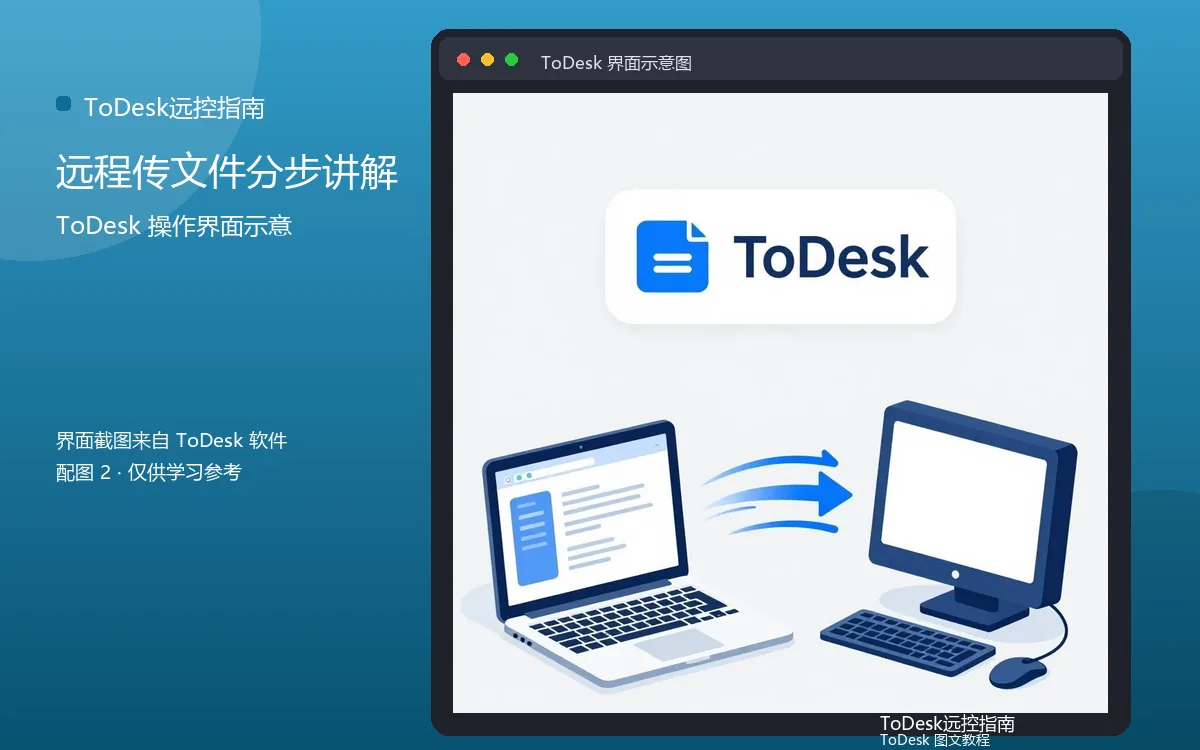
实用补充:安全习惯要固定
安全不是一次性动作,而是固定习惯:密码定期换、日志定期看、权限按需开。把安全检查和日常使用绑定,比如每周一看记录,习惯自然就养成了。安全习惯越早养成,越不容易在关键时刻出问题。
实用补充:重要操作留记录
远程做重要操作前,先把操作步骤和当前状态记录下来;操作完成后,再记录结果。记录不一定是给谁看,关键时候能帮你回退和复盘,比事后回忆可靠。可以用便签随手记,也可以用文档系统记录。
实用补充:培养固定操作顺序
远程操作尽量按固定顺序进行:先确认状态、再建立连接、然后检查参数、最后开始工作。固定顺序能减少遗漏,也让排障变得简单:哪一步出了问题,回头检查那一步就行。
实用补充:网络测试要做全
远程卡顿前,先做完整的网络测试:下行、上行、延迟、丢包四项都测。只测速度不看延迟,往往找不到真正的瓶颈,测全了优化才有方向。