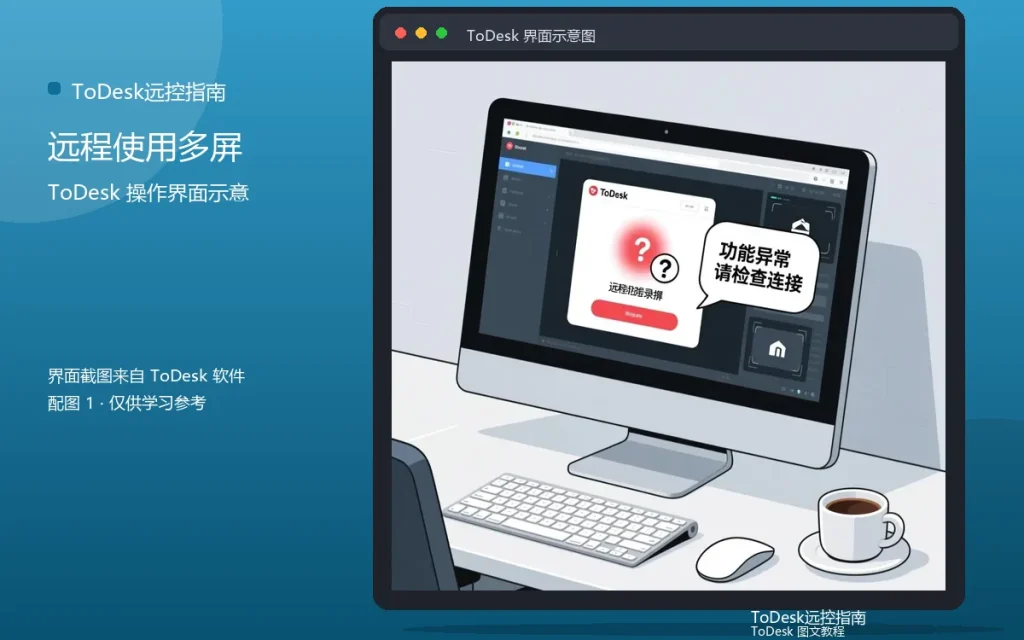
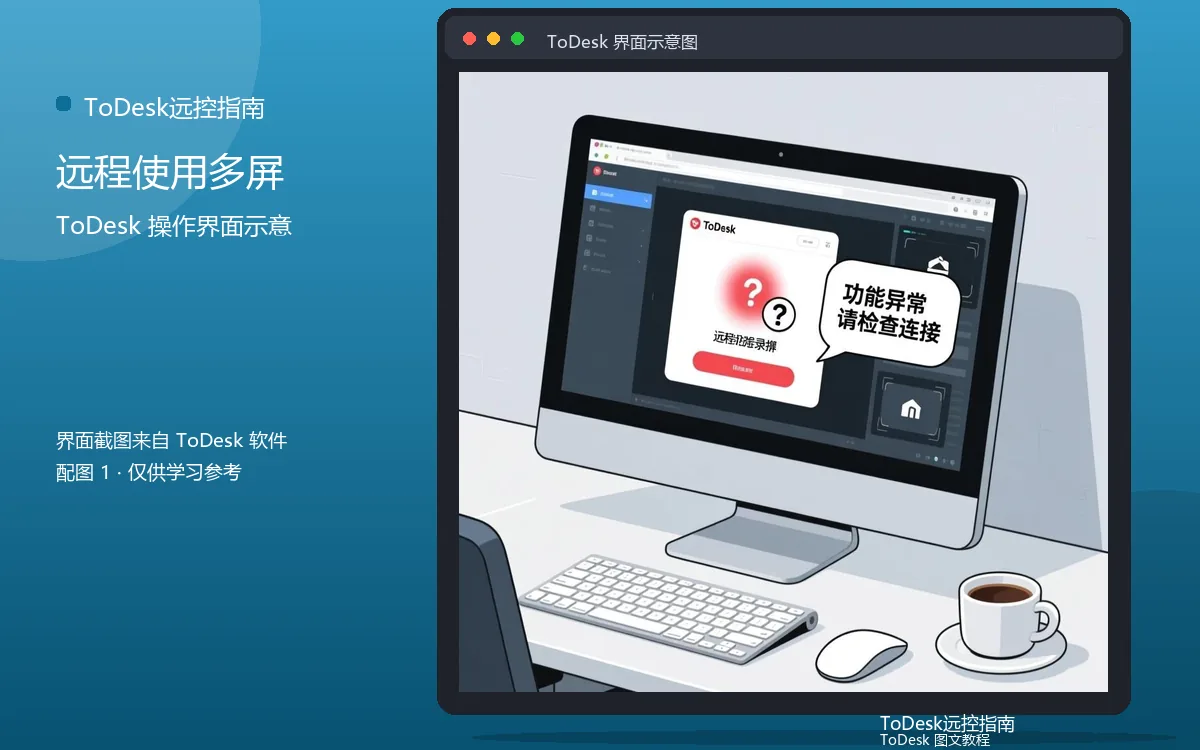
远程控制多显示器电脑,屏幕切换是关键操作。多显示器远程使用的教程,从设置到切换讲清楚。
被控端设置
被控端屏幕设为扩展模式,记住屏幕编号。设置正确,切换才有依据。
远程切换
连接后使用显示器切换功能,选择要查看的屏幕。切换即时,不需要重连。
双屏同显
需要同时看多屏时,开启双屏同显。同显占带宽,按需使用。
分辨率适配
多屏分辨率不同,切换时自动缩放。需要清晰,调画质和缩放。
常见问题
问:副屏黑屏?答:查副屏休眠和信号。问:多屏卡顿?答:降画质、减少同显。
多显示器教程的核心是“扩展模式+按需切换”:设置正确、切换熟练。多屏远程,操作自然。
实用补充:按场景准备预案
把常用的远控场景想一遍,给每个场景准备一个预案:家里断网怎么办、设备掉线怎么办、紧急文件怎么拿。预案写下来,遇到状况时照着执行,慌乱就会少很多。预案越具体,执行越不慌。
实用补充:保持软件常驻
需要随时远程连接的设备,让ToDesk保持后台运行,不要用完就退出。软件常驻能缩短连接等待时间,也能让设备保持在线状态。设置开机自启后,软件常驻基本不需要额外操作。
实用补充:关注设备电量与散热
被控端长时间运行,注意电量和散热:笔记本插电运行、清理散热口灰尘、避免高温环境。设备状态好,远控才稳定。长时间挂机的设备,更要定期检查温度。
实用补充:遇到问题先重启
远程连接出现各种奇怪问题时,先让两端各自重启一次ToDesk,再不行就重启电脑。重启能解决相当一部分偶发问题,也是最省时间的排查手段。重启后大多数“玄学问题”都会消失,这是多年使用总结出的经验。
实用补充:网络设备定期维护
路由器、光猫这类网络设备,每月重启一次,检查固件更新。网络设备健康,远控体验才有保障,很多莫名其妙的卡顿都出在网络设备上。重启网络设备也是排查远控问题时的标准动作。
实用补充:学会看日志
遇到难以定位的问题,翻一翻连接日志和系统日志,往往能找到线索。日志是排障的“黑匣子”,会看日志,问题定位就快一半。日志看不懂没关系,截图给客服也能帮上忙。