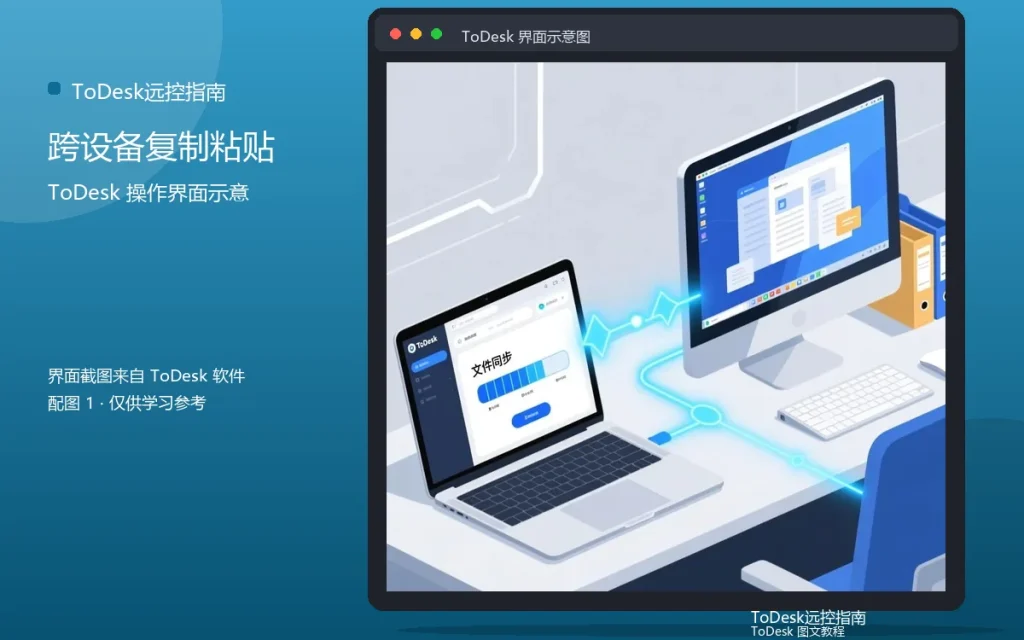
跨设备复制粘贴,是远程办公的高频需求:电脑复制,手机粘贴。剪贴板同步的设置和使用,这篇讲清楚。
开启同步
连接后点剪贴板按钮,确保开启。开启后,两端剪贴板互通。
复制粘贴
一端复制,另一端直接粘贴。文字、图片都可以同步。
使用场景
跨设备搬文字、传链接、贴代码。剪贴板同步,适合轻量内容。
问题处理
不同步时重开开关、断开重连。冲突软件关闭后重试。
常见问题
问:剪贴板能传文件吗?答:部分场景可以,大文件建议用传输。问:同步安全吗?答:敏感信息复制后及时清空。
剪贴板同步的步骤是“开启-使用-处理问题”。设置简单,用顺后离不开。
实用补充:给自己留退路
远程操作涉及删除、覆盖、格式化的操作前,先想好退路:文件有没有备份、配置能不能恢复、操作能不能撤销。有退路再动手,心里不慌,出错也能挽回。
实用补充:两条腿走路
重要文件不要只放在一台电脑里,远程之外再留一份网盘或U盘备份。远控再方便,也不如数据双备份来得踏实,这是所有远程办公用户都该有的底线思维。备份不是可选项,而是远程办公的基本配置。
实用补充:设备与账号分离管理
个人设备用个人账号,工作设备按公司要求用工作账号,不要混用。账号一旦混用,设备列表、权限记录都会纠缠不清,排查问题也费劲。账号分离虽然多一步切换,长期看省下的时间更多。
实用补充:重要工作分时段处理
远程办公时,把重要工作集中到精力最好的时段,琐碎任务放到低精力时段批量处理。时段规划让远程办公更有效率,也更容易保持专注。每天规划一次,比临时决定强得多。
实用补充:给家人留个入口
如果家里老人的电脑由你维护,可以把你的联系方式写在电脑旁,遇到问题让他们先打电话,而不是乱点。远程协助加电话沟通,比远程盯着更高效,也更省心。给老人写一张简单的操作卡,他们自己也能处理小问题。
实用补充:备份安全设置
安全码、访问控制、可信设备这些配置,换设备或重装后要重新设置。把关键安全设置记在密码管理器里,重装后照着恢复,避免安全配置丢失。安全设置的备份,和文件备份同样重要。