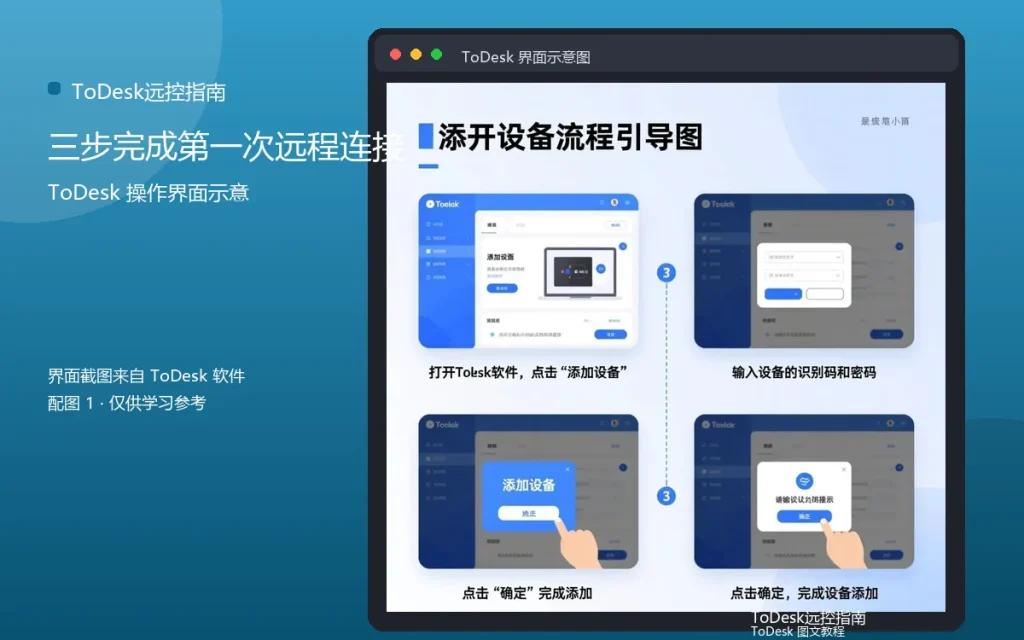
第一次使用ToDesk,最关心的就是“多久能连上”。答案是三步:下载安装、登录账号、发起连接。全程十分钟以内,这篇把每一步操作写清楚。
第一步:下载安装
打开ToDesk官网,下载对应系统的版本。Windows直接运行安装包,一路下一步;macOS拖入应用程序文件夹。安装后打开软件,进入主界面。
第二步:登录账号
用手机号或邮箱注册账号并登录。被控端和控制端登录同一个账号,设备会自动出现在列表里。这一步是后续免输代码连接的关键。
第三步:发起连接
在设备列表里点击要连接的设备,输入安全码或临时密码,等待几秒进入远程桌面。没有设备列表时,手动输入9位设备代码也能连接。
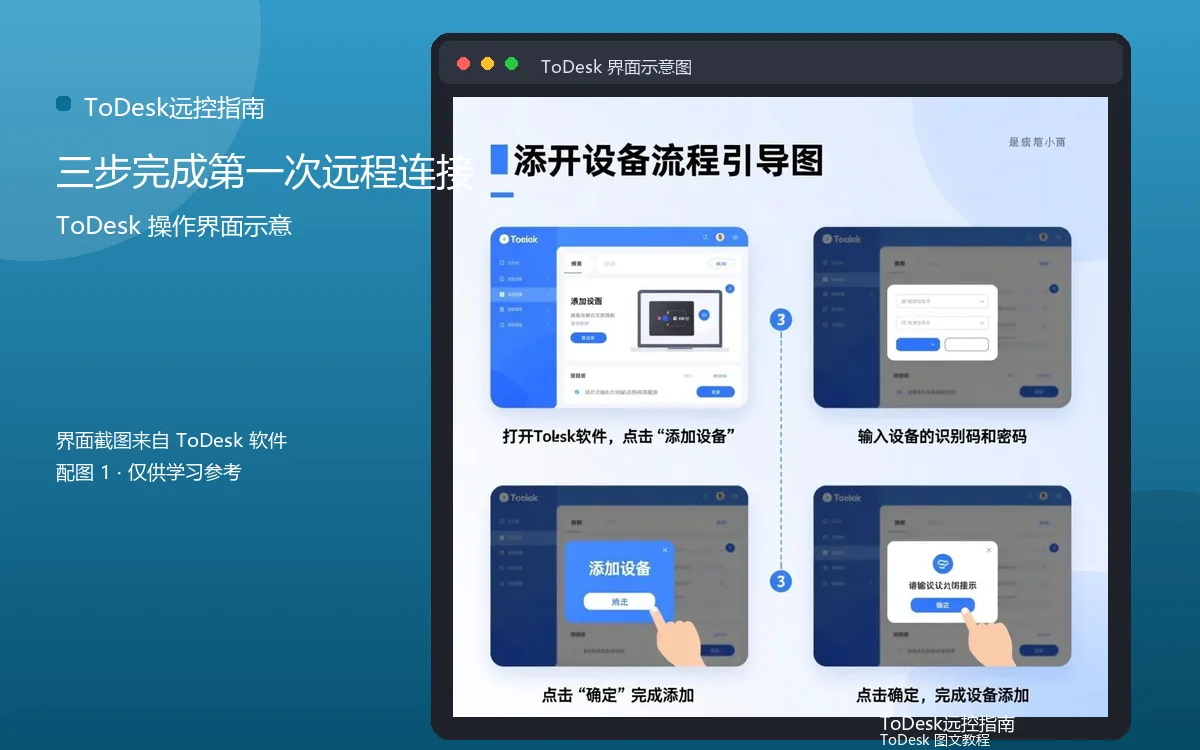
连接后的第一件事
进入远程桌面后,先动一下鼠标,确认操作正常。然后检查画质,模糊就调高,卡顿就调低。确认无误,就可以正式使用了。
常见问题
问:十分钟够吗?答:网络正常、安装顺利的话,十分钟绰绰有余。问:第一次连接需要对方配合吗?答:需要对方提供临时密码,或提前设置安全码。
快速上手的关键是“账号统一”:两端同一账号,设备自动可见。三步走完,远程连接就是这么简单。
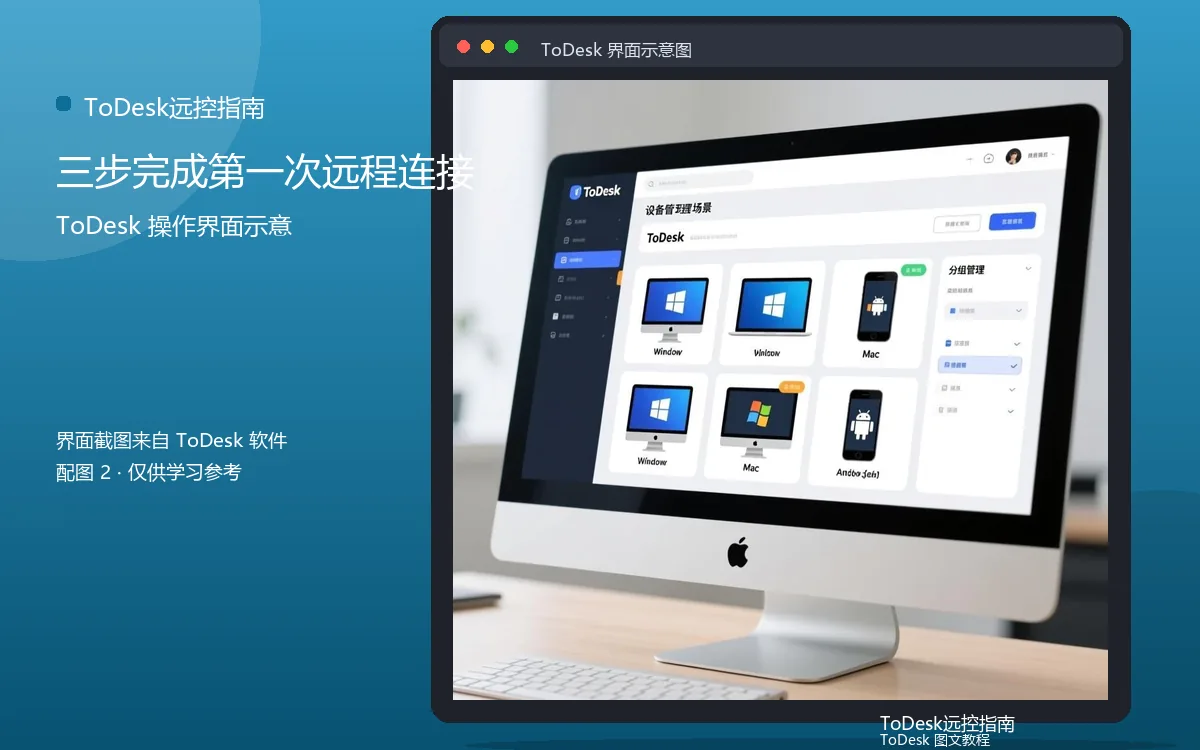
实用补充:设备与账号分离管理
个人设备用个人账号,工作设备按公司要求用工作账号,不要混用。账号一旦混用,设备列表、权限记录都会纠缠不清,排查问题也费劲。账号分离虽然多一步切换,长期看省下的时间更多。
实用补充:重要工作分时段处理
远程办公时,把重要工作集中到精力最好的时段,琐碎任务放到低精力时段批量处理。时段规划让远程办公更有效率,也更容易保持专注。每天规划一次,比临时决定强得多。
实用补充:别忽视网络基础
远控体验的天花板往往在网络:路由器位置、网线质量、带宽大小,每一项都比软件设置的影响更大。把网络基础打好,远控才会真正流畅,这是最值得投入的方向。换一根好网线、把路由器放对位置,效果立竿见影。
实用补充:注意软件来源
下载ToDesk只认官网和官方应用商店,不要用搜索引擎广告链接或第三方下载站。安装包来源不明,轻则装不上,重则夹带风险程序。软件安全是远控安全的第一步,来源这道关把住了,后面都省心。