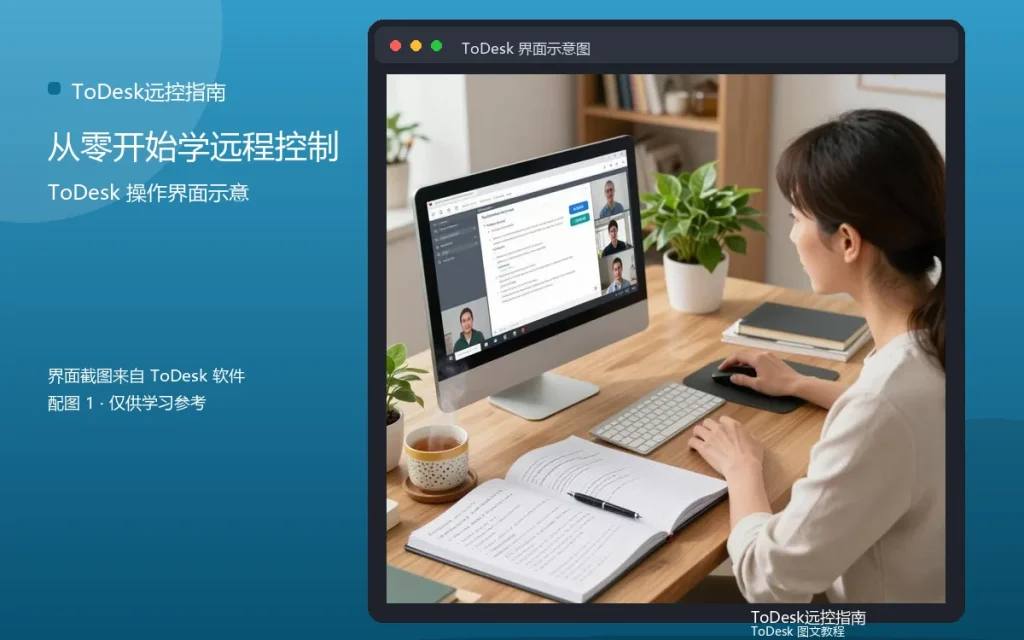
远程控制对新手来说,最难的其实是“从零开始”:不知道装什么、不知道怎么连、不知道哪些设置要做。这篇从零开始,把远程控制的完整入门路径走一遍。
入门路径规划
先装软件,再配账号,然后学连接,最后做安全设置。四步按顺序走,基础就打牢了。
第一步:安装
官网下载安装包,安装时保持默认选项,勾选开机自启。安装是入门的第一块砖。
第二步:账号
注册登录账号,被控端和控制端用同一账号。账号统一,设备自动同步。
第三步:连接
从设备列表或输入代码发起连接,用安全码或临时密码验证。连接成功,远程桌面打开。
第四步:安全
设置强安全码、开启连接确认、定期检查设备列表。安全设置是入门不可跳过的一步。
常见问题
问:入门需要多久?答:按路径走一遍,一小时内能完成。问:入门后怎么进阶?答:先熟悉基础操作,再学画质、文件、多设备等进阶功能。
入门的关键是“按路径走”:安装、账号、连接、安全四步。路径走完,远程控制的基本功就有了。
实用补充:别忽视网络基础
远控体验的天花板往往在网络:路由器位置、网线质量、带宽大小,每一项都比软件设置的影响更大。把网络基础打好,远控才会真正流畅,这是最值得投入的方向。换一根好网线、把路由器放对位置,效果立竿见影。
实用补充:注意软件来源
下载ToDesk只认官网和官方应用商店,不要用搜索引擎广告链接或第三方下载站。安装包来源不明,轻则装不上,重则夹带风险程序。软件安全是远控安全的第一步,来源这道关把住了,后面都省心。
实用补充:留意官方公告
软件更新、功能调整、安全通告,官方公告都会说明。定期看一眼官方公告,能提前知道版本变化,避免升级后才发现兼容问题。关注公告花不了几分钟,却能避免不少踩坑。
实用补充:把经验记下来
远程控制用久了,每个人都会积累一套自己的“顺手法”:哪台设备先连、哪个参数先调、哪个问题先查。把这些经验记成简单的清单,遇到问题照单排查,比临时回忆可靠得多,也方便分享给家人同事。建议用手机备忘录或笔记软件建一个“远控速查”,随时补充新经验。