
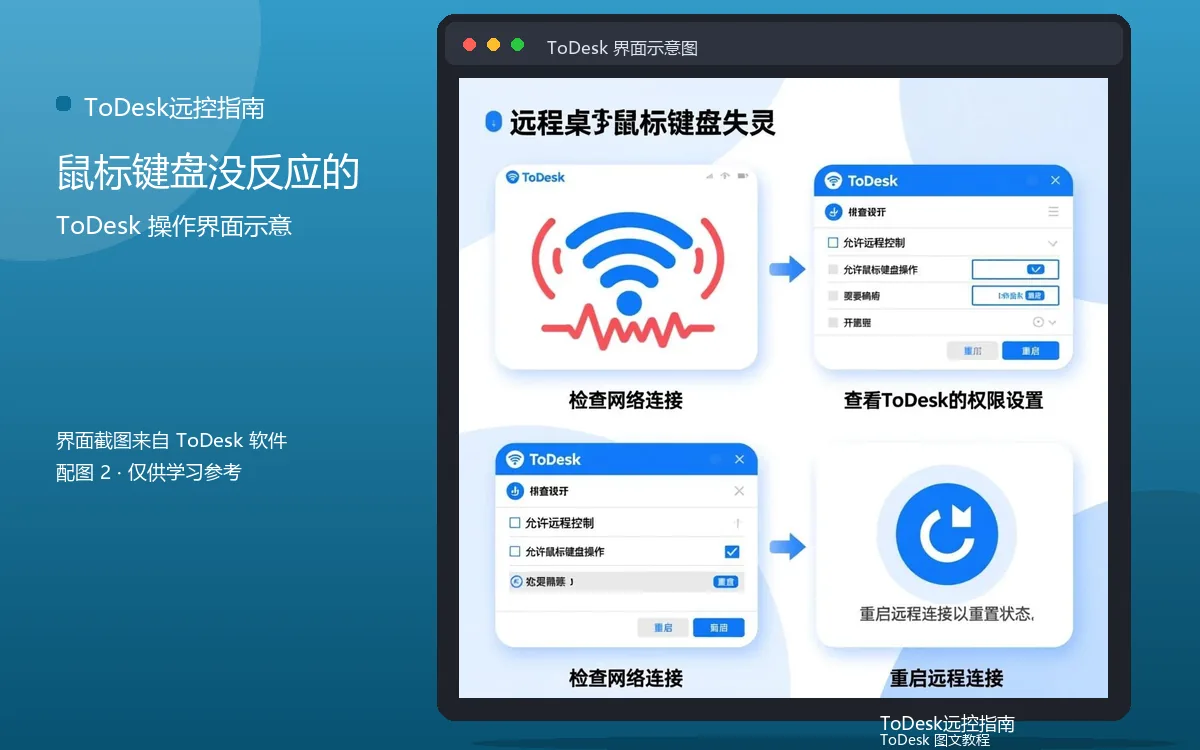
远程画面正常,键鼠没反应,操作停滞。键鼠失灵的处理,从权限和状态两方面排查。
锁屏状态
被控端锁屏,键鼠受限。解锁后操作。
权限问题
辅助功能权限未授权。授权后重启软件。
开关关闭
键鼠控制开关被关。检查开关状态。
弹窗阻断
UAC弹窗阻断操作。确认弹窗或提前规划。
模式问题
手机端仅观看模式。切换控制模式。
常见问题
问:键盘能动鼠标不能?答:查鼠标权限和驱动。问:重启能解决吗?答:进程异常时重启有效。
键鼠失灵的处理是“权限+状态”:锁屏、授权、开关、弹窗、模式。排查到位,键鼠恢复。

实用补充:按场景准备预案
把常用的远控场景想一遍,给每个场景准备一个预案:家里断网怎么办、设备掉线怎么办、紧急文件怎么拿。预案写下来,遇到状况时照着执行,慌乱就会少很多。预案越具体,执行越不慌。
实用补充:保持软件常驻
需要随时远程连接的设备,让ToDesk保持后台运行,不要用完就退出。软件常驻能缩短连接等待时间,也能让设备保持在线状态。设置开机自启后,软件常驻基本不需要额外操作。
实用补充:关注设备电量与散热
被控端长时间运行,注意电量和散热:笔记本插电运行、清理散热口灰尘、避免高温环境。设备状态好,远控才稳定。长时间挂机的设备,更要定期检查温度。
实用补充:遇到问题先重启
远程连接出现各种奇怪问题时,先让两端各自重启一次ToDesk,再不行就重启电脑。重启能解决相当一部分偶发问题,也是最省时间的排查手段。重启后大多数“玄学问题”都会消失,这是多年使用总结出的经验。
实用补充:网络测试要做全
远程卡顿前,先做完整的网络测试:下行、上行、延迟、丢包四项都测。只测速度不看延迟,往往找不到真正的瓶颈,测全了优化才有方向。
实用补充:两条腿走路
重要文件不要只放在一台电脑里,远程之外再留一份网盘或U盘备份。远控再方便,也不如数据双备份来得踏实,这是所有远程办公用户都该有的底线思维。备份不是可选项,而是远程办公的基本配置。